
L’écran s’éteint, la session se verrouille, le statut Teams vire au orange puis au gris : trois signaux qui trahissent une même cause, l’inactivité détectée par le système ou par l’application de messagerie. Avant de chercher une solution technique, il faut comprendre ce que Windows, macOS ou Linux considèrent comme une activité valable, et ce que Teams mesure de son côté. Des méthodes natives, réversibles et sans installation permettent de générer cette activité ou d’empêcher la mise en veille, à condition de connaître leurs limites réelles, notamment en environnement professionnel.
- Teams et les messageries pro passent en « absent » après environ cinq minutes d’inaction souris ou clavier.
- Les réglages d’alimentation Windows évitent la mise en veille mais ne trompent pas le statut Teams, qui mesure l’activité directement.
- Les touches souris (accessibilité) permettent de déplacer le curseur au clavier et sont détectées comme une activité normale.
- Un diaporama PowerPoint, une macro Excel ou un script PowerShell peuvent générer une activité, chacun avec ses limites techniques et éthiques.
- En télétravail, les politiques informatiques bloquent souvent ces méthodes : mieux vaut privilégier des alternatives conformes.
Table des matières
Pourquoi la souris doit bouger et ce que cela change vraiment
Un ordinateur qui se met en veille et une messagerie qui affiche « absent » obéissent à deux logiques distinctes, souvent confondues. La mise en veille est gérée par le système d’exploitation : elle dépend des paramètres d’alimentation, indépendamment de ce que font les applications ouvertes. Le statut de présence sur Teams, Slack ou tout autre outil collaboratif, lui, résulte d’une mesure directe de l’activité clavier et souris, réalisée par le logiciel lui-même.
Deux mécanismes, deux solutions différentes
C’est là que beaucoup d’utilisateurs se trompent : modifier les réglages système pour empêcher l’écran de s’éteindre ne change rien au statut affiché sur Teams. La plupart des messageries professionnelles font basculer l’utilisateur en « absent » au bout de cinq minutes d’inaction environ, quel que soit l’état de l’écran. Pour espérer maintenir un statut actif, il faut donc une action qui simule un vrai mouvement de souris ou une frappe clavier, détectable par l’application.
Ce que mesurent réellement les outils de surveillance
Certaines entreprises vont plus loin que le simple statut Teams. Des logiciels de surveillance comme Teramind, Hubstaff ou ActivTrak peuvent capturer des écrans à intervalles réguliers et enregistrer les frappes clavier. Cette réalité change la donne : une solution qui ne fait que bouger le curseur sans générer d’activité clavier peut suffire pour Teams, mais pas forcément pour échapper à un contrôle plus poussé. Comprendre cette distinction évite de se tourner vers de fausses solutions et prépare le terrain pour ajuster d’abord les réglages de veille sans installer quoi que ce soit.
Ajuster les réglages de veille sans installer quoi que ce soit
La première étape, la plus simple, consiste à modifier les paramètres d’alimentation natifs du système. Sur Windows, il suffit de se rendre dans paramètres, système, alimentation et mise en veille, puis de régler l’extinction de l’écran et la mise en veille sur « jamais ». Cette manipulation ne nécessite aucun outil tiers et reste entièrement réversible.
Le réglage qui fonctionne pour l’écran
Sur macOS, l’équivalent se trouve dans les préférences système, sous économiseur d’énergie. Sur Linux, selon la distribution, un menu de gestion de l’énergie propose des options similaires. Dans les trois cas, le principe reste identique : empêcher l’écran de s’éteindre et la session de se verrouiller automatiquement après une période d’inactivité.
La limite qui change tout : Teams n’y voit rien
Cette méthode a toutefois une limite majeure : elle ne maintient absolument pas le statut Teams ou Slack en « actif ». Ces applications ne regardent pas l’état de l’écran, mais mesurent directement les mouvements de souris et les frappes clavier. Un écran qui reste allumé toute la journée n’empêche donc pas le passage automatique en « absent » après quelques minutes sans interaction réelle.
Une contrainte fréquente en entreprise
Autre point à surveiller : dans de nombreuses organisations, ces réglages sont verrouillés par les politiques informatiques. Un PC professionnel géré par une politique de groupe peut imposer une mise en veille obligatoire après un délai fixe, sans possibilité de le modifier localement. Il devient alors nécessaire de solliciter le service informatique ou d’explorer des solutions qui agissent au niveau du curseur plutôt que de l’écran, ce qui amène naturellement à s’intéresser aux fonctions d’accessibilité du clavier.
Faire bouger le curseur au clavier avec les fonctions d’accessibilité
Windows, macOS et la plupart des environnements Linux intègrent une fonctionnalité d’accessibilité appelée touches souris, ou Mouse Keys. Elle permet de déplacer le curseur à l’aide du pavé numérique, sans manipuler physiquement la souris.
Activer les touches souris
Sur Windows, l’activation se fait via les paramètres d’accessibilité, dans la section interaction souris. Une fois activée, la touche 5 du pavé numérique simule un clic, tandis que les touches directionnelles déplacent le curseur pixel par pixel. Cette fonction, conçue à l’origine pour les personnes ayant des difficultés motrices, se révèle utile pour générer une activité clavier tout en produisant un léger mouvement du curseur.
Une activité réellement détectée
L’intérêt de cette méthode est double : elle génère à la fois une frappe clavier et un déplacement de curseur, deux signaux qu’une application comme Teams peut interpréter comme une activité légitime. Contrairement aux réglages d’alimentation, cette approche agit directement sur ce que mesurent les outils collaboratifs.
Les limites pratiques de la méthode
Cette solution demande toutefois une intervention manuelle répétée, ce qui la rend peu pratique sur la durée. Elle convient davantage à un usage ponctuel, par exemple pendant une courte absence, qu’à une inactivité prolongée de plusieurs heures. Pour couvrir des périodes plus longues sans intervention constante, mieux vaut se tourner vers des outils déjà présents sur la machine, capables de générer une activité continue.
Créer une activité continue avec des outils déjà présents: diaporama et lecture en boucle
Sans installer le moindre logiciel, il est possible d’exploiter des applications bureautiques classiques pour occuper l’écran et parfois générer une forme d’activité perceptible par le système.
PowerPoint en mode diaporama
Lancer un diaporama PowerPoint en lecture automatique maintient l’écran actif visuellement, ce qui peut suffire à empêcher l’extinction si les paramètres de veille le permettent. Cependant, cette méthode n’agit pas sur le statut Teams, puisque le défilement d’un diaporama ne constitue ni un mouvement de souris ni une frappe clavier détectée par l’application.
Vidéo en boucle et astuce du capteur optique
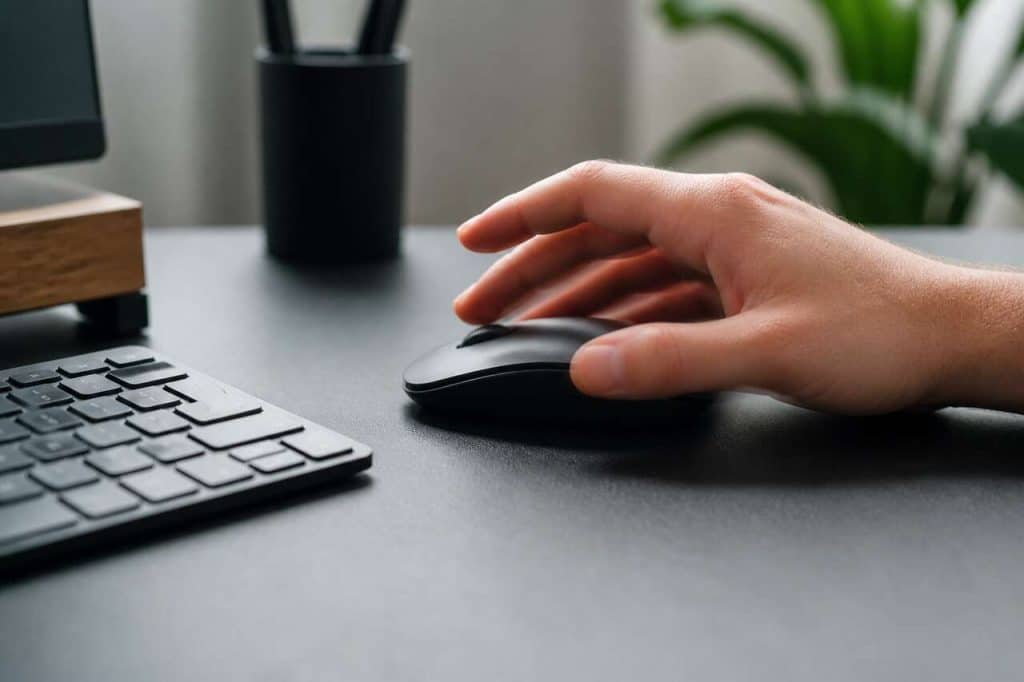
Une autre approche, plus artisanale, consiste à lancer une vidéo affichant des bandes ou motifs en mouvement, puis à poser la souris optique directement sur l’écran d’un smartphone ou d’une tablette diffusant cette vidéo. Le capteur optique interprète les variations lumineuses comme un déplacement, ce qui peut maintenir le statut en ligne. Une variante encore plus simple repose sur le fait de placer une montre analogique sous une souris optique : le mouvement de la trotteuse suffit parfois à tromper le capteur, en particulier sur les souris très sensibles. Ces méthodes restent gratuites mais dépendent fortement du modèle de souris utilisé.
-
 Logitech M185 Souris Sans Fil, 2.4 GHz avec Mini Récepteur USB | Longévité de la Pile 12 Mois, Résolution du Capteur 1000 PPP, Ambidextre, Compatible PC, Mac, Ordinateur Portable - GrisSouris Compacte : Avec une forme confortable et incurvée, cette souris sans fil ambidextre Logitech convient aux droitiers ou gauchers et est bien supérieure au pavé tactile Durable et Fiable : Cette souris USB sans fil comprend une roulette de défilement, une durée de pile jusqu'à 1 an (2) grâce à un mode de veille intelligent, et est livrée avec une pile AA Compatibilité Universelle : La souris Logitech fonctionne avec votre PC Windows, Mac ou ordinateur portable, peu importe l'ordinateur que vous avez aujourd'hui ou demain votre souris sera compatible Simplicité Plug and Play : Branchez le petit nano récepteur USB et commencez à travailler dans la seconde. Cela donne une connexion fiable à votre souris sans fil d'ordinateur, jusqu'à 10m (5) Mieux que le pavé tactile : Ajoutez la M185 à votre ordinateur. Selon une étude, les utilisateurs d'ordi portable qui optent pour la souris sont 50% plus productifs (3) et 30% plus rapides (4) Petite et portable : La taille compacte et le curseur de contrôle rendent la souris parfaite pour les petites et moyennes mains, les espaces de travail ou bureaux étroits et bureaux remplis Les pièces en plastique de la souris M185 sont en plastique recyclé post-consommation certifié (77% pour le modèle Black et 49% pour Charcoal/Grey, Black/Blue Glossy et Black/Red Glossy (6)) Empreinte carbone du produit: 3,97 kg CO2e
 -
 Trust Souris sans Fil Silencieuse avec Pile pour Gauchers Droitiers, Noir | 800-1600 DPI, Récepteur USB Stockable, Mouse Compacte pour Ordinateur Portable, PC, MacENTIÈREMENT SANS FIL – Avec jusqu’à 12 mois d’autonomie de la batterie pour continuer à travailler pendant une longue, longue période VITESSE SILENCIEUSE – Des boutons gauche et droit silencieux et une sélection de vitesse (800/1600 DPI) offrent paix et précision EMPORTEZ-LA – Avec son récepteur USB stockable, cette souris de design compact est prête à vous accompagner à peu près n’importe où FAITE POUR TOUS – Les côtés en caoutchouc ont une surface très adhérente, et la forme ambidextre permet à tous de rejoindre la fête (de bureau) 5 ANS DE TRANQUILLITɠ– Profitez d’une utilisation sans souci avec notre garantie de 5 ans ; conçus pour durer et soutenus par notre engagement qualité, vos produits vous accompagnent l’esprit léger
 -
 TECKNET Souris sans Fil avec Récepteur USB 2,4 GHz, Souris Ordinateur | Ergonomique Souris, 2600 DPI Réglables, Clic Silencieux, Portable, Compatible avec PC, Laptop, MAC, Chromebook, Linux, Gris【Souris confortable】Tecknet Souris a une forme confortable, la conception souris ergonomique, Il s'adapte parfaitement à la position de chacun de vos doigts et peut réduire la tension musculaire jusqu'à 30%. Fournit un confort optimal aux employés de bureau qui utilisent la souris pendant de longues périodes. 【Rapide et simple d'utilisation】Branchez le récepteur USB et commencez à travailler dans les 3 secondes. Cela fournit une connexion fiable pour votre souris d'ordinateur sans fil jusqu'à 15 m (le récepteur USB est stocké à l'arrière de la souris). 【Clic précis & Clic Silencieux】Par rapport au pavé tactile, la souris sans fil dispose de 5 niveaux de DPI vous permettant de choisir le contrôle du curseur le plus fluide et le plus précis(2600/2000/1600/1200/800). Réduit le bruit des clics de 90 %, ce qui vous permet de vous concentrer sur votre travail sans déranger les autres. 【6 boutons pour améliorer l'efficacité】Deux boutons latéraux faciliteront l'avance et le rembobinage rapides, augmenteront votre productivité de 150 % et vous permettront d'effectuer des tâches plus rapidement (les boutons latéraux ne sont pas disponibles pour MAC OS). 【Durée de vie prolongée】Boutons marche/arrêt et son mode d'économie d'énergie en veille automatique. et sa durée de vie de clic dépasse 6 millions de clics.Utilisant seulement 2 piles AAA, il peut être utilisé jusqu'à 24 mois. (La batterie n'est pas incluse dans l'emballage) 【 Portable】Grâce à sa taille compacte, la souris est idéale pour les petites et moyennes mains, les espaces de travail ou les bureaux étroits et les bureaux encombrés. 【Assistance 36 MOIS】Si vous rencontrez des problèmes lors de l'utilisation du produit, veuillez contacter l'équipe du service client professionnel TECKNET et bénéficier de l'assistance TECKNET de 36 mois (Enregistré Uniquement).
Des résultats inégaux selon le matériel
L’efficacité de ces astuces varie sensiblement d’un périphérique à l’autre. Une souris laser haut de gamme, moins sensible aux variations lumineuses faibles, réagira différemment d’une souris optique d’entrée de gamme. Ces solutions, bien que gratuites et réversibles, relèvent davantage du bricolage ingénieux que d’une méthode fiable à grande échelle, ce qui pousse à explorer des approches plus techniques comme les macros et scripts.
Bouger automatiquement via une macro ou une action répétée dans Excel: ce qui marche et ce qui ne marche pas
Pour les utilisateurs à l’aise avec les outils bureautiques, une macro VBA dans Excel représente une solution native, sans installation de logiciel tiers.
Le principe de la macro F15
L’éditeur VBA s’ouvre avec le raccourci Alt+F11, directement depuis Excel. Il suffit ensuite d’insérer un module et d’écrire une macro simulant l’appui sur la touche F15. Cette touche n’existe pas sur les claviers modernes, ce qui signifie que sa simulation ne produit aucun effet visible à l’écran, tout en étant enregistrée par le système comme une frappe clavier. Windows considère alors qu’une activité a eu lieu.
Le script PowerShell comme alternative
Une méthode voisine consiste à utiliser un script PowerShell, également natif sous Windows et ne nécessitant aucune installation. Un exemple simple déplace le curseur d’un seul pixel toutes les cinquante-cinq secondes, un mouvement quasiment invisible à l’œil nu mais suffisant pour signaler une activité. L’arrêt du script se fait facilement avec Ctrl+C dans la fenêtre PowerShell, ou en fermant simplement la fenêtre.
Les limites liées aux droits et à la sécurité
Ces deux approches se heurtent cependant à une contrainte fréquente en entreprise : l’exécution de macros ou de scripts PowerShell est souvent restreinte par les politiques informatiques, pour des raisons de sécurité. Sur un poste dont les macros sont désactivées par défaut, ou dont l’exécution de scripts est bloquée par une stratégie de groupe, ces méthodes deviennent inutilisables sans intervention du service informatique. Cette réalité technique rejoint une question plus large : celle des contraintes imposées par l’environnement de travail à distance.
Contraintes en télétravail: teams, politiques d’entreprise et options responsables
Le télétravail a fait naître une demande croissante pour ce type d’outils, une tendance observée par plusieurs études sans que des chiffres précis ne soient toujours disponibles. Cette demande s’accompagne d’une offre variée, allant du logiciel gratuit au dispositif matériel dédié.
Les solutions logicielles et matérielles existantes
Des applications comme Status Holder, gratuite et utilisable sans installation véritable puisqu’il suffit d’extraire un fichier exécutable et de le lancer en mode administrateur, promettent de maintenir le statut disponible sur Teams et Slack, avec une option de démarrage automatique et un mode masqué. D’autres, comme Move Mouse, disponible sur le Microsoft Store, permettent de régler la cadence de déplacement du curseur en secondes et de simuler des frappes clavier, mais s’installent et apparaissent dans la liste des applications, ce qui les rend visibles lors d’un audit logiciel. Côté matériel, le mouse jiggler USB, un dispositif au format clé USB d’environ 18 mm sur 14 mm sur 6 mm, fonctionne en mode plug-and-play, sans logiciel, et continuerait à agir même sur un ordinateur verrouillé.
-
 meatanty Métal Mini Mouse Jiggler Mover USB indétectable avec Interrupteur et écran,Shaker Automatique de Souris avec Plusieurs Pistes,sans Pilote,prêt à l'emploi,Garde l'ordinateur Portable éveilléBoutons ON/OFF et sélection de mode Par rapport à la plupart des simulateurs de mouvement de souris USB sur le marché, le simulateur de mouvement de souris Meatanty combine "interrupteur ON/OFF" et "sélection de mode" sur 2 boutons sur un seul appareil, ce qui le rend plus facile à utiliser et enrichit grandement l'expérience utilisateur, et évite de brancher et débrancher continuellement le déplaceur de souris, cela protège vraiment vos ports USB des dommages. Affichage numérique & couvercle de protection Contrairement à d'autres marques, le déplaceur de souris Meatanty fournit aux utilisateurs un couvercle de protection pour le port USB, qui peut protéger l'appareil et le rendre plus facile à transporter. Notre dispositif de déplacement de souris est équipé d'un affichage numérique qui peut indiquer si l'appareil est en marche. L'affichage s'illumine avec un cercle bleu tournant lorsque vous démarrez le déplaceur de souris. Appuyez sur le bouton Mode pour changer de piste, il affichera la piste 1, 2 ou 3 puis reviendra à l'état de rotation précédent. Fonction multipiste et mémoire : notre déplaceur de curseur USB peut réaliser 3 pistes en option grâce à son bouton de mode exclusif. Le curseur se déplacera automatiquement de manière aléatoire sur différentes trajectoires et amplitudes selon votre choix. Introduction spéciale : Mode 3, Sélectionner ce mode n'affectera pas votre saisie normale, vos programmes de clic, vos clics sur les sites web, etc. ). Déplacement de souris 100% indétectable Meatanty: le mini déplaceur de souris Meatanty gardera votre PC/ordinateur portable actif en déplaçant automatiquement le curseur lorsque vous devez partir prendre un café, faire quelques tâches ou sortir pendant longtemps. Il suffit de connecter le déplaceur de souris à votre port USB, l'écran de l'ordinateur restera toujours allumé, gardant ainsi vos sessions Microsoft Teams, Lync, Skype, etc. actives. Restez en ligne. Le principe de ce simulateur de mouvement de souris 100 % indétectable est que le service informatique ne le remarquera pas, le considérant simplement comme une souris normale. Sécurité absolue ! Large compatibilité et plus de services: Cette déplaceuse de souris d'ordinateur indétectable supporte la plupart des systèmes populaires comme iOS, Win7, Win8, Win10 et Linux. Il prend également en charge le branchement et le débranchement, sans pilote. Nous fournissons une politique de remplacement gratuite de 2 ans. Si vous n'êtes pas satisfait de votre produit, n'hésitez pas à nous contacter via Amazon et nous résoudrons tous vos problèmes dans les 12 heures. Ce qui nous importe le plus, c'est l'expérience client!
 -
 VAYDEER Mini Mouse Jiggler USB avec 3 Modes | Trois modes de mouvement, bouton marche/arrêt et connexion plug-and-play sans pilote.【Indétectable à 100%】 Lorsque cette clé de souris est branchée sur un ordinateur, elle est reconnue comme une souris normale, pas comme un périphérique USB inconnu. Votre service informatique ne verra qu'une autre souris, ce qui vous permettra de gérer différentes tâches plus efficacement. 【3 types de trajectoires】 La souris peut suivre différents types de trajectoires et de vitesses de déplacement du curseur. Avec une fonction de mémoire, il suivra toujours l'état où il était fermé. 【Bouton ON/OFF et mini taille】 Facile à ouvrir et à fermer avec son interrupteur ON/OFF pour éviter d'endommager le port USB de votre ordinateur. La souris est très petite et légère, facile à transporter. 【Plug & Play】 La souris n'a pas besoin d'être installée, il suffit de la brancher et d'appuyer sur le bouton. Pas besoin d'installation logicielle ennuyeuse, facile à utiliser. 【Compatible et garantie】 Compatible avec la plupart des systèmes informatiques courants tels que Win 7/8/10, Mac et Linux. Garantie de 12 mois et support client en français pour répondre à toutes vos questions et suggestions.
 -
 AUEDROT Mouse Jiggler USB Mouse Mover Indétectable Aucun Logiciel Nécessaire pour l'ordinateur/Ordinateur Portable, Mini Jiggler Souris pour Garder l'ordinateur éveillé, Plug & Play (1 PCS)[Mini taille, design caché] -- Ce doseur de souris a une très petite taille identique à un récepteur USB de souris sans fil, et a une excellente dissimulation afin que votre patron ne découvrira jamais le secret de ce produit. [Indétectable par le logiciel informatique] -- Le doseur de souris est reconnu comme un "appareil composite USB" lorsque vous le branchez à l'ordinateur, alors ne vous inquiétez pas qu'il soit découvert par le service informatique. [Poignez-le légèrement, presque invisible] -- Ce shaker à souris fonctionne automatiquement tant qu'il est branché à l'ordinateur. Il déplace le pointeur de la souris dans une petite gamme (n'affecte même pas le travail normal). Si vous ne faites pas attention à l'écran, vous ne remarquerez pas le mouvement du pointeur. [Sans lecteur, Plug and Play] -- Pas besoin d'installer de logiciel/pilote, il est conçu sans lecte. Il fonctionnera directement après l'avoir branché à l'ordinateur. Compatible avec votre souris d'origine, il n'affectera même pas l'utilisation normale de la souris. [Large compatibilité] -- Convient pour les réunions en ligne, les jeux en ligne, la connexion à distance, etc. Toujours garder le pointeur de la souris en mouvement, gardant ainsi vos équipes, Skype, Webex, Lync, etc. "Vert". Compatible avec Windows, Mac OS, système Android, etc.
| Solution | Installation requise | Visible lors d’un audit |
|---|---|---|
| Réglages d’alimentation Windows | Non | Non |
| Status Holder | Non (exécutable) | Possible |
| Move Mouse | Oui | Oui |
| Mouse jiggler USB | Non | Périphérique détectable |
Des politiques informatiques souvent restrictives
Nombre d’entreprises surveillent précisément les périphériques USB branchés sur leurs machines, ce qui peut poser un problème réel avec un mouse jiggler matériel. De même, l’installation d’un logiciel non validé par le service informatique, ou l’apparition d’un exécutable inconnu, peut déclencher une alerte lors d’un contrôle. Des cas de licenciement liés à l’usage de ces dispositifs ont d’ailleurs été rapportés, rappelant que la question dépasse le simple aspect technique pour toucher à l’éthique professionnelle.
Des alternatives conformes à privilégier
Plutôt que de contourner la détection, il reste préférable d’adopter des pratiques transparentes : indiquer un statut « absent, en réunion » sur Teams, utiliser les fonctions natives de calendrier pour signaler une indisponibilité, ou solliciter directement le service informatique pour ajuster les délais de mise en veille sur un poste professionnel. Ces solutions, bien que moins automatiques, évitent tout risque disciplinaire et respectent le cadre fixé par l’employeur.
FAQ
Comment faire bouger ma souris automatiquement ?
Les touches souris du clavier, une macro Excel avec la touche F15, un script PowerShell qui décale le curseur d’un pixel, ou un mouse jiggler matériel branché en USB sont les méthodes les plus fiables, chacune avec ses limites selon les droits du poste.
Comment faire pour qu’une souris se déplace toute seule ?
Un mouse jiggler USB déplace le curseur sans logiciel, tandis qu’une astuce plus artisanale consiste à placer une montre analogique sous une souris optique, dont la trotteuse trompe le capteur.
Comment bouger la souris sans souris ?
Les touches souris, ou Mouse Keys, accessibles dans les paramètres d’accessibilité de Windows, macOS ou Linux, permettent de déplacer le curseur avec le pavé numérique du clavier.
Comment utiliser mon clavier pour faire bouger la souris ?
Il faut activer la fonction touches souris dans les paramètres d’accessibilité, puis utiliser les touches directionnelles du pavé numérique pour déplacer le curseur pixel par pixel.
Chaque méthode présentée reste native, réversible et gratuite, mais aucune n’est infaillible face aux politiques informatiques ou aux outils de surveillance avancés. Le bon réflexe reste de privilégier la transparence avec son employeur plutôt que le contournement technique.